Windows 10 güvenli mod adında bir özelliği bünyesinde barındırıyor. Peki güvenli mod nedir? Güvenli mod nasıl başlatılır? Gelin ilk olarak güvenli mod nedir onu anlatalım. Ardından Windows 10 güvenli moda nasıl girilir gösterelim.
Windows 10 güvenli mod nedir?
Windows 10 bünyesinde güvenli mod adında bir özellik barındırıyor. Bu modu açtığınız zaman işletim sisteminiz sadece çalışmasına yetecek programları çalıştırıyor. Bu ne demek? Örneğin bilgisayarınız bir nedenden dolayı açılmıyor.
Yüklediğiniz herhangi bir program bilgisayarınızın açılmasına engel oluyor. Bu durumda güvenli mod yardımınıza koşuyor. Güvenli mod sayesinde Windows 10 işletim sisteminiz sadece çalışmasına yetecek programları ve dosyaları kullanıyor. Bu sayede istemediğiniz programlar faaliyete geçmeden bilgisayarınızı açabiliyorsunuz. Peki Windows 10 güvenli moda nasıl girilir? Gelin anlatalım.
Windows 12 için tarih verildi!
Microsoft’un yeni işletim sistemi Windows 12 için tarih verildi. Merakla beklenen Windows 12 çok yakında tanıtılacak.
Eğer bilgisayarınız açılıyorsa:
Bilgisayarınız açılıyor ancak işlem yapamıyorsanız ya da başka bir sorun varsa Başlat kısmından güvenli moda girebilirsiniz. Bunun için ilk önce Başlat tuşuna basın. Ardından Aç/Kapa sekmesini açın. Burada Yeniden Başlat tuşunun üzerine gelin. Klavyeden Shift’e basılı tutun ve Yeniden Başlat’a tıklayın.
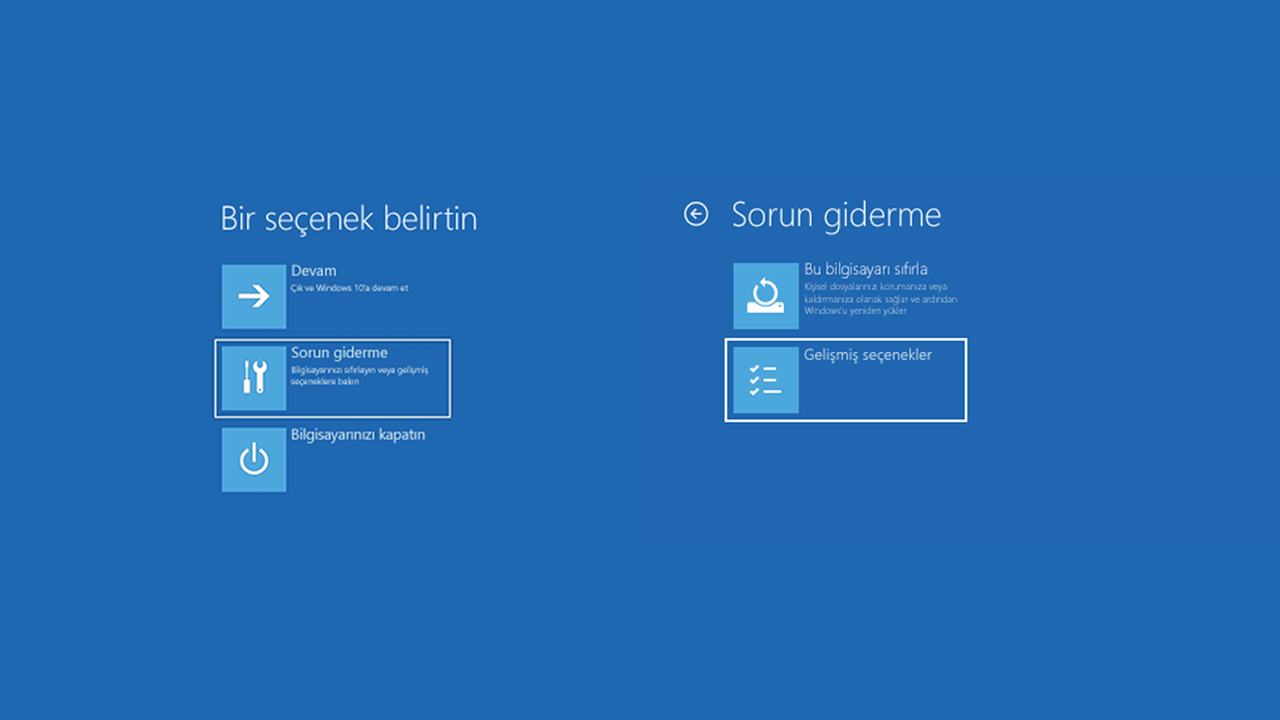
Ardından açılan “Bir seçenek belirtin ” ekranında Sorun giderme > Gelişmiş seçenekler > Başlangıç ayarları seçeneklerini takip edin. Son açılan sekmede Yeniden Başlat butonuna basın. Bilgisayarınız yeniden başlatıldığında seçenekler listesi göreceksiniz. Bu sekmede klavyeden “4“tuşuna basarak Güvenli modu açabilirsiniz.
Bilgisayarınız açılmıyorsa:
Eğer bilgisayarınız bir nedenden dolayı açılmıyorsa güvenli moda girmek için aşağıdaki adımları takip edin:
1- Güç düğmesini 10 saniye boyunca basılı tutarak bilgisayarınızı kapatın.
2- Cihazınızı açmak için güç düğmesine tekrar basın.
3- Windows’un başlatıldığına ilişkin ilk işareti gördüğünüzde cihazınızı kapatmak için güç düğmesine tekrar 10 saniye boyunca basılı tutun.
4- Cihazınızı açmak için güç düğmesine tekrar basın.
5- Windows yeniden başlatıldığında cihazınızı kapatmak için güç düğmesine tekrar 10 saniye boyunca basılı tutun.
6- Cihazınızı açmak için güç düğmesine tekrar basın.
7- Cihazınızın tamamen yeniden başlatılmasını bekleyin.
Yeniden başlatıldığında karşınıza “Bir seçenek belirtin ” ekranı gelecek. Burada Sorun giderme > Gelişmiş seçenekler > Başlangıç ayarları seçeneklerini takip edin. Son açılan sekmede Yeniden Başlat butonuna basın. Bilgisayarınız yeniden başlatıldığında seçenekler listesi göreceksiniz. Bu sekmede klavyeden 4 tuşuna basarak Güvenli modu açabilirsiniz.
Windows 10 güvenli mod açma işlemi aslında bu kadar basit. Eğer bilgisayarınızda bir sorun varsa bu yöntemi kullanabilirsiniz.
Günümüzde donanım olarak oldukça güçlü telefonlar olsa da bazıları pil performansında beklentileri karşılamadığı için ilk tercih olmuyor. Peki, Ağustos 2025 itibarıyla şarjı en uzun giden Samsung modelleri hangileri? İşte detaylar! Şarjı en uzun giden Samsung modelleri DxOMark verilerine göre, şarjı en uzun giden Samsung telefonu 142 puanla Galaxy S23 Ultra...
Son yıllarda işlemci dünyasında hızlı bir yükseliş içinde olan Samsung, yeni ürünleriyle piyasadaki yerini büyütmek istiyor. Akıllı telefonları için özel işlemci üretmek isteyen şirket, bu bağlamda çalışmalarını hızlandırdı. Exynos 2300, Coretex-X3 süper çekirdeği bulunduruyor Samsung’un üzerinde sıkı çalıştığı Exynos 2300, Quadra kod adıyla sahne alıyor. İşlemci, 1+4+4 çekirdekli bir yapılandırmayı...
İstanbul merkezli havayolu şirketi Pegasus hakkında önemli bir gelişme yaşandı. Şirketin yüzde 62,91’lik kısmını elinde bulunduran Esas Holding ve bazı hissedarlar paylarının yüzde 7’sinin satış işleminin tamamlandığını duyurdu. Konuyla ilgili KAP’a yapılan açıklamayla söz konusu satış işleminin detayları gözler önüne serildi. Pegasus’un yüzde 7’si satıldı Esas Holding’in çıkarılmış sermayesinin yüzde...
Elektrikli otomobiller her geçen gün hayatımızda daha fazla yer almaya başlarken, markalar da yeni elektrikli modellerini ülkemizde sunmaya devam ediyor. İçten yanmalı motorlara göre sahip oldukları ÖTV avantajı ile öne çıkan elektrikli otomobillere şimdi bir yenisi daha eklendi. Citroen e-C4 iddialı fiyatı ve şarj desteği ile öne çıkıyor Ülkemize giriş...
Xiaomi’nin Android 16 tabanlı yeni kullanıcı arayüzü HyperOS 3.0’a ait ilk görseller internete sızdı. Ekim 2025’te Xiaomi 16 serisiyle birlikte tanıtılması beklenen sistem, tasarım dili açısından önemli değişiklikler içeriyor. HyperOS 3.0’ın dizaynı belli oldu Apple’ın “Liquid Glass” tarzını andıran yeni arayüz, özellikle mat bulanıklık efektleri ve parlak ikonlarıyla dikkat çekiyor....
Bir süre önce uygulama logosunu Dogecoin’in simgesiyle değiştiren Twitter, şimdi de platforma kripto para desteği ekliyor. 450 milyondan fazla kullanıcıya sahip olan finans aracı eToro, Twitter ile anlaştı. Bu, hem kullanıcıların hem de eToro yatırımcılarının platformdan daha fazla yararlanmasını sağlayacak. eToro ve Twitter, kripto paralar için anlaştı Twitter, uygulama içinde...